Обзор подсистем «Бюджетирование и Планирование» в конфигурации BAS КУП
29.04.2026
Автоматизация предприятия
29.04.2026Как только вы создадите свою новую и чистую базу BAS Бухгалтерия КОРП, для начала работы в ней необходимо произвести ряд первоочередных настроек. Рассмотрим их ниже.
Заполнение первичных классификаторов
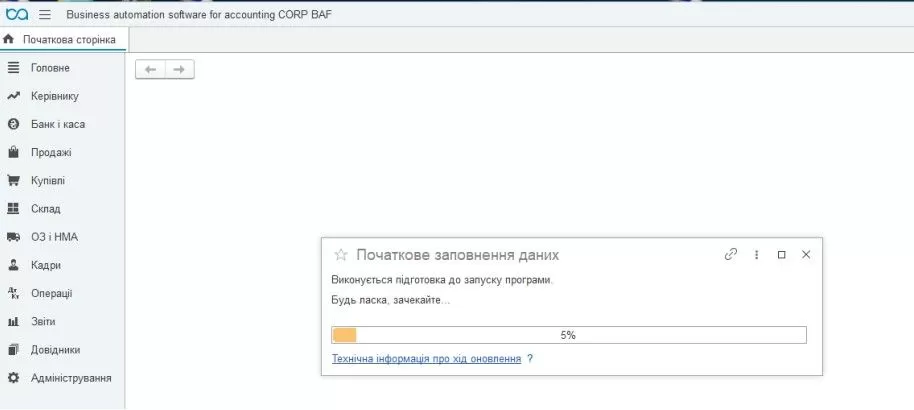
При первом запуске базы автоматически стартует первоначальное заполнение разных классификаторов.
Важно дождаться окончания данной процедуры в программе БАС Бухгалтерия КОРП .
Пользователь
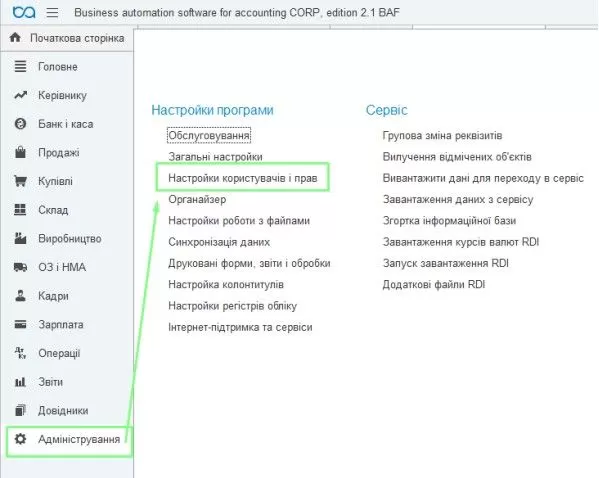
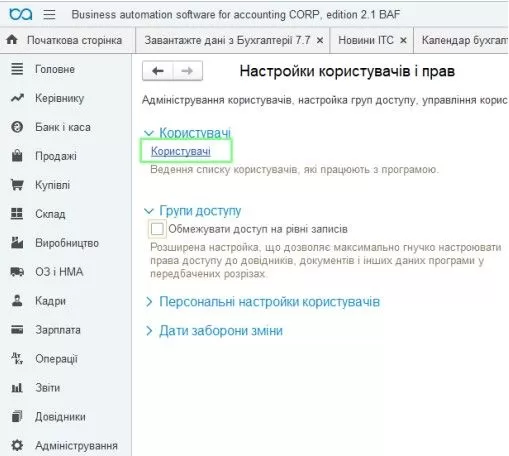
Раздел “Администрирование” – меню “Настройки пользователей и прав” – “Пользователи”.
Для корректной работы с настройками необходимо создать пользователя с правами "Администратор". Пошагово это выглядит так:
-
В указанном справочнике (Администрирование) необходимо создать нового пользователя .
-
Указать “Наименование” .
-
Также в настройке пользователя при необходимости можно сменить язык Интерфейса - русский/украинский
-
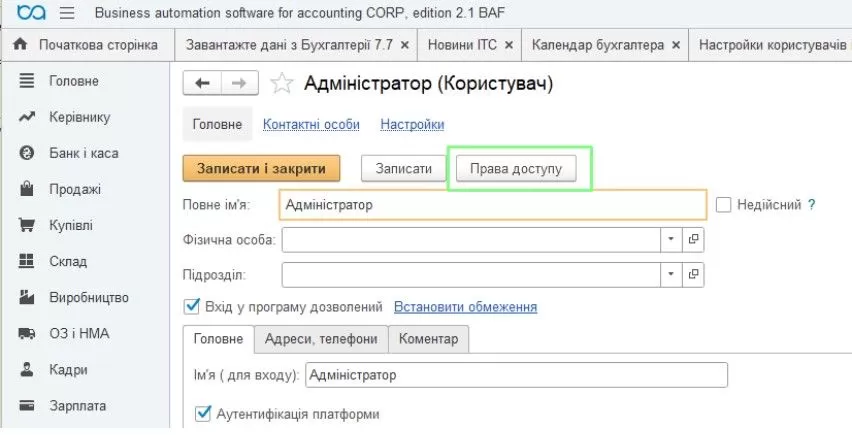
Сохранить запись через кнопку “Записать и закрыть”.
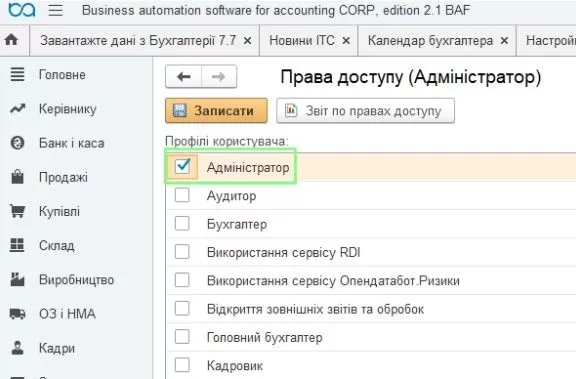
Бухгалтерская программа БАС автоматически присвоит ему права Администратора. Можно это проверить. Для этого откройте карту пользователя и перейдите по ссылке “Права доступа”.
Организация
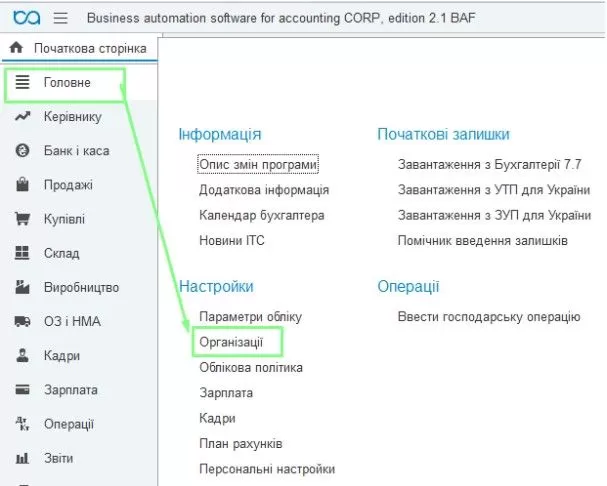
Раздел «Главное» – «Настройки» – «Организации».
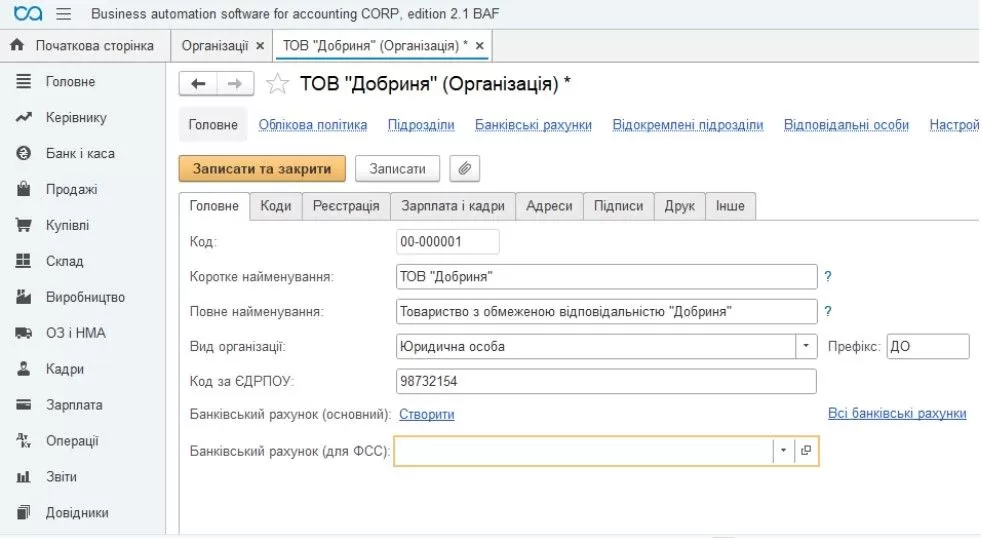
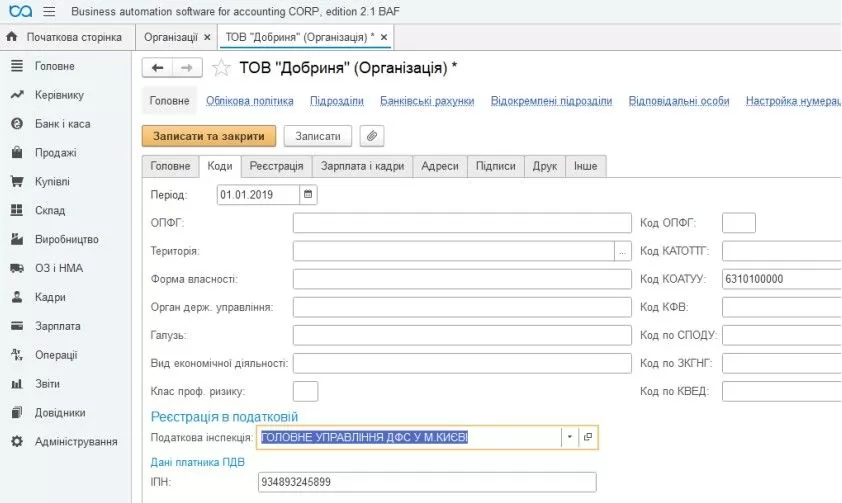
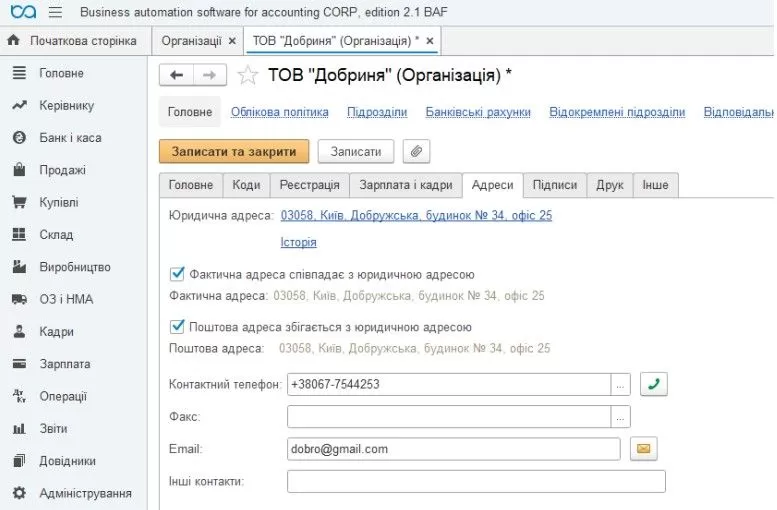
При создании новой организации для правильного начала работы необходимо заполнить основные данные компании :
-
сокращенное и полное наименование организации;
-
вид организации: юридическое или физическое лицо;
-
коды регистрации в контролирующих органах;
-
адреса и т.п.
В дальнейшем программа BAS бухгалтерия КОРП будет автоматически заносить эту информацию в документы и формы отчетов. Если на данном этапе не заполнить какую-либо информацию, ее можно будет дополнить в будущем в любое время .
После внесения информации нужно сохранить данные через " Записать и закрыть".
Например:
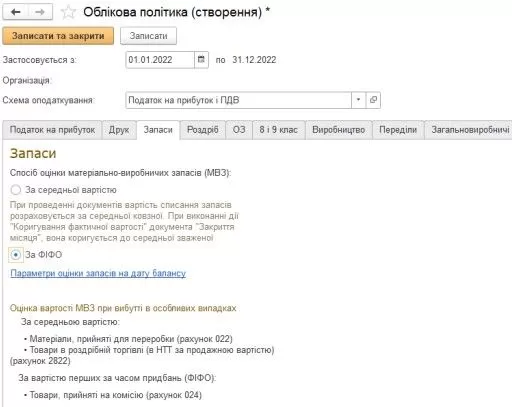
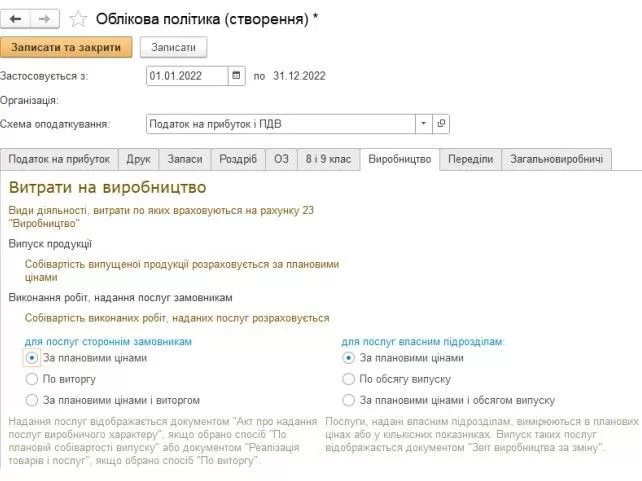
Учетная политика организации
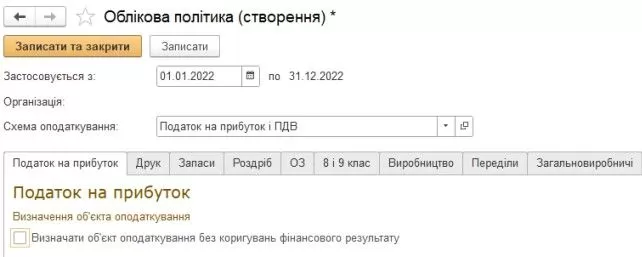
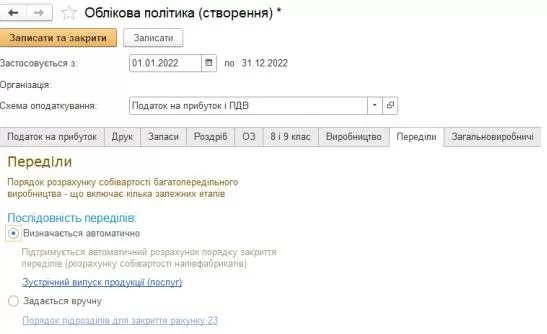
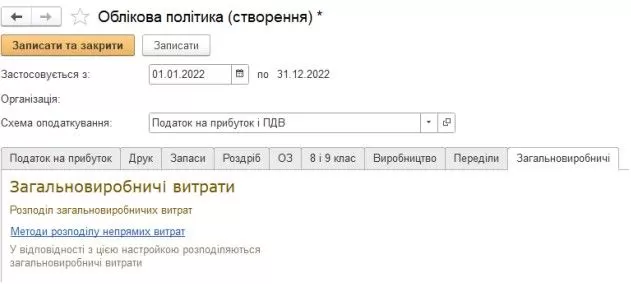
Раздел «Главное» – «Настройки» – «Учетная политика».
Учетную политику организации обязательно следует создать и заполнить до начала ввода документов.
Бухгалтерская программа BAS имеет настройки, в которых необходимо указать:
-
дату начала работы организации;
-
схему налогообложения - “Налог на прибыль”, “Не плательщик” или “Единый” и т.д .;
-
метод оценки запасов — по ФИФО, или по Средней взвешенной;
-
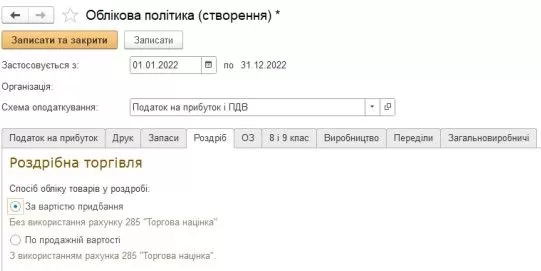
способ учета товаров в розничной торговле - с применением 285 счета или без;
-
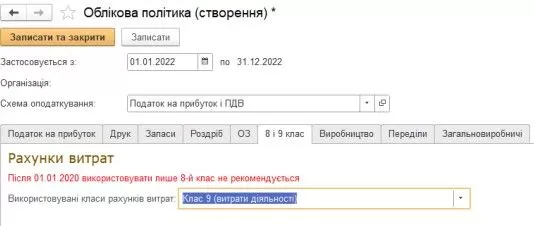
какие классы счетов расходов будут использоваться — только 9 класс или 8, и 9;
-
по каким ценам учитывается себестоимость выполненных работ заказчикам и собственным подразделениям;
-
алгоритм определения последовательности переделов — автоматический или установленный самостоятельно;
-
при необходимости — методы распределения косвенных затрат на себестоимость.
В дальнейшем изменение учетной политики возможно, но после него необходимо перепроводить все и введенные документы.
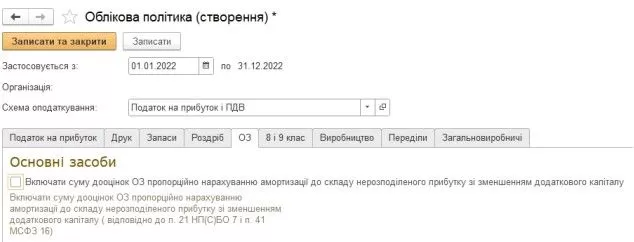
Например:

Параметры учета
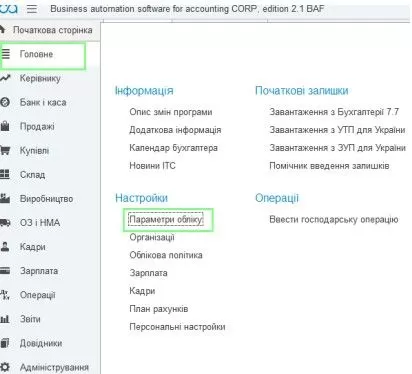
Раздел «Главное» – «Настройки» – «Параметры учета».
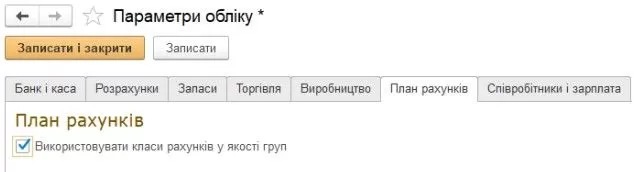
В этом разделе необходимо указать параметры ведения учета, являющиеся общими для всех организаций этой информационной базы. Эти параметры учета сгруппированы по закладкам:
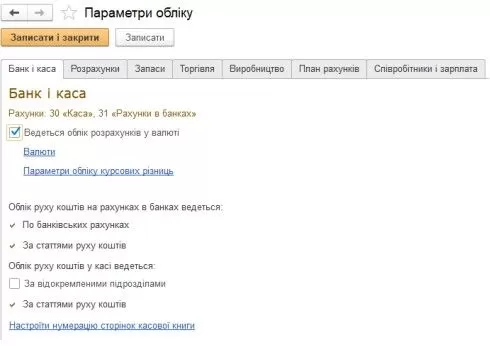
На данной вкладке нужно указать, планируются ли расчеты в валюте, настроить список возможных валют (в программе уже есть предварительные настройки для гривны, евро и доллара, а если на вашем предприятии есть другие валюты, то их необходимо создать), настроить параметры учета курсовых разниц, указать, ведется ли учет средств в кассах по обособленным подразделениям, при необходимости настроить нумерацию страниц кассовой книги.
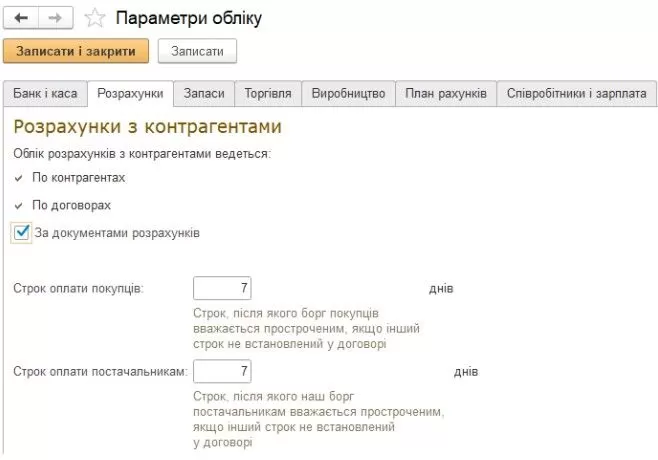
Указать, следует ли вести учет расчетов по документам расчетов. При необходимости контроля задолженности, указать срок оплаты покупателям и срок оплаты поставщикам.
-
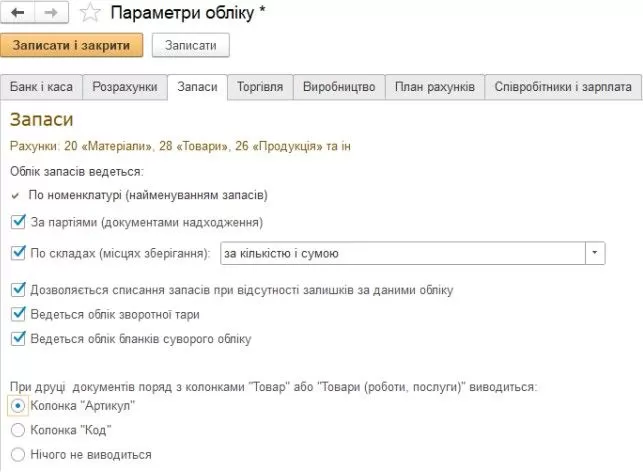
“Запасы”
Указать, необходим ли на счетах 20, 28 и 26 аналитический учет по партиям и складам. Также проставить отметки в настройках: возможности списания запасов при отсутствии остатков; ведение учета обратной тары; ведение учета бланков строгого учета. Указать, нужно ли в печатных формах наряду с наименованием товаров выводить отдельную колонку с артикулом/кодом товара.
-
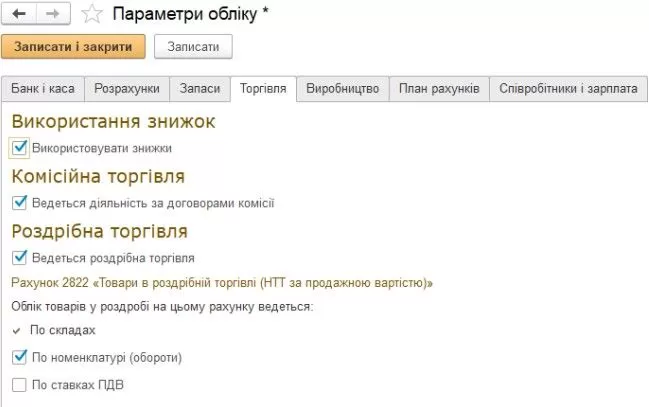
“Торговля”
Указать возможность использования скидок, будут ли доступны документы по операциям комиссионной торговли, указать, какая нужна аналитика на 2822 счета.
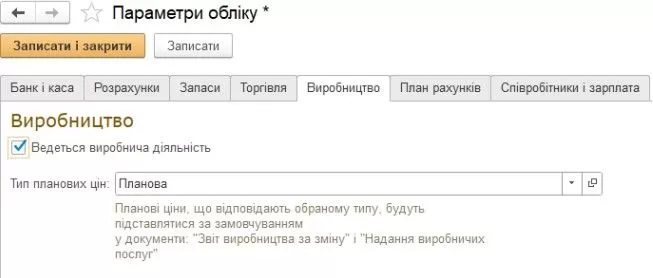
Указать, ведется ли производственная деятельность и указать тип плановых цен.
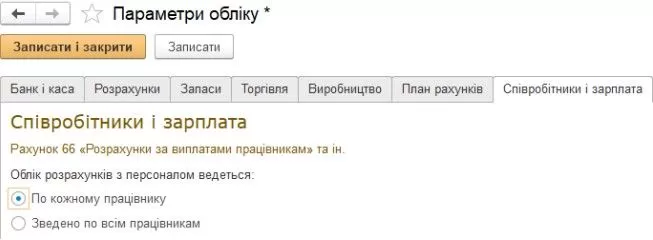
Указать аналитический разрез 66 счета – по сотрудникам или сведено.
Пример:
Настройка учета зарплаты
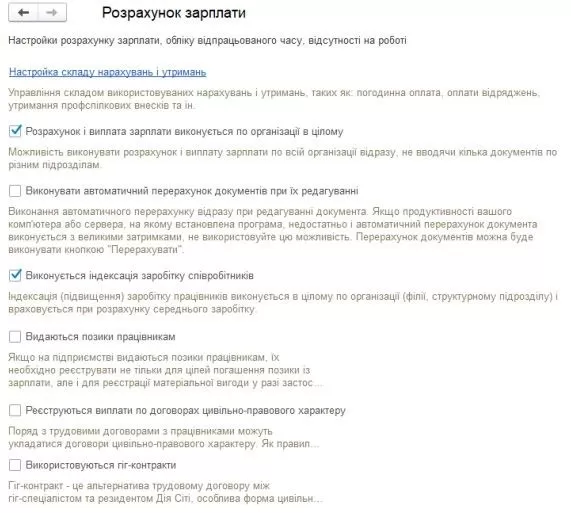
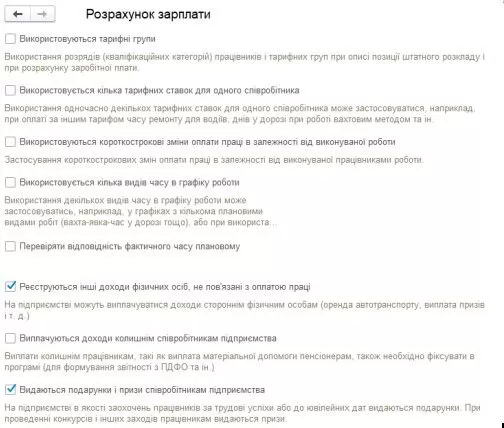
Раздел «Главное» – «Настройки» – «Зарплата».
Настройки в этом разделе относятся ко всей базе. Здесь есть возможность :
-
перейти к списку возможных начислений/удержаний;
-
указать, есть ли договора ГПХ, рассчитывает ли организация индексацию, выплачивает ли призы и материальную помощь ;
-
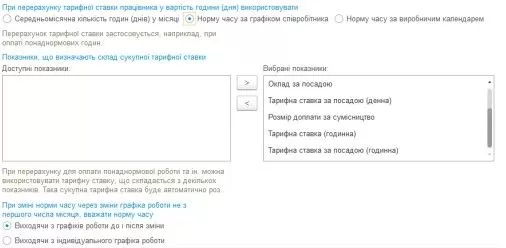
указать алгоритм пересчета ставки ;
-
сформировать список начислений заработной платы, входящих в совокупный доход сотрудника.
Настройка учета кадров
Раздел «Главное» – «Настройки» – «Кадры».
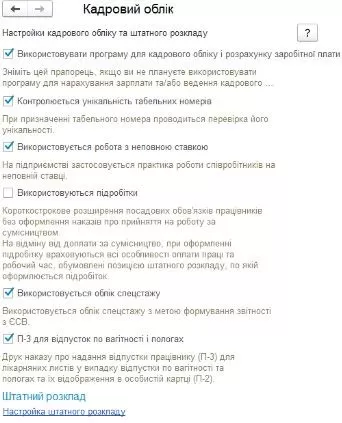
В данном разделе настройки кадрового учета производятся через :
-
параметры учета кадров — обязательно установить соответствующий флажок, отвечающий за использование программы для кадрового учета и расчета заработной платы;
-
контроль уникальности табельных номеров — установленный в данном поле флажок позволит выявлять повторы номеров у разных сотрудников и не записывать второго рабочего с аналогичными данными;
-
возможность приема на неполную ставку — позволит иметь неполные штатные единицы в расписании, оформлять специальные приказы о занятии таких единиц и формировать графики неполного рабочего времени;
-
возможность ведения спец стажа ;
-
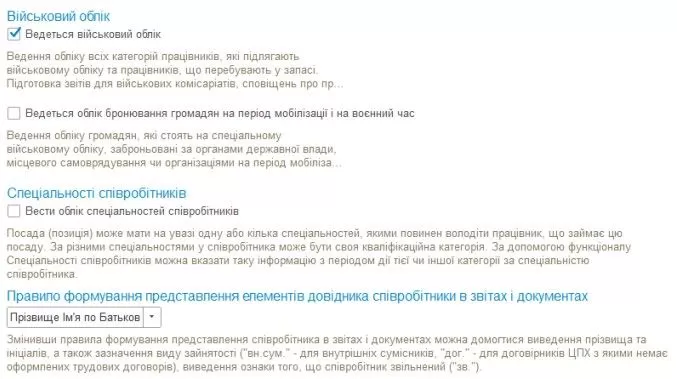
ведение воинского учета — автоматизирует данный процесс, а также упрощает формирование документов и отчетов, регулярно необходимых военным комиссариатам и органам местного самоуправления, облегчает учет граждан, забронированных за организацией на период мобилизации;
-
учет специальностей — позволяет совмещать информацию о должности и позиции в штатном расписании со специальностями, которыми должен владеть сотрудник (упрощает процесс замещения);
-
правило представления ФИО сотрудников в справочниках и отчетах.
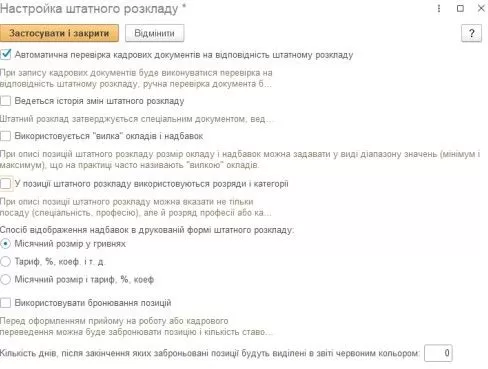
Также на форме этой настройки выполняются настройки учета штатного расписания.
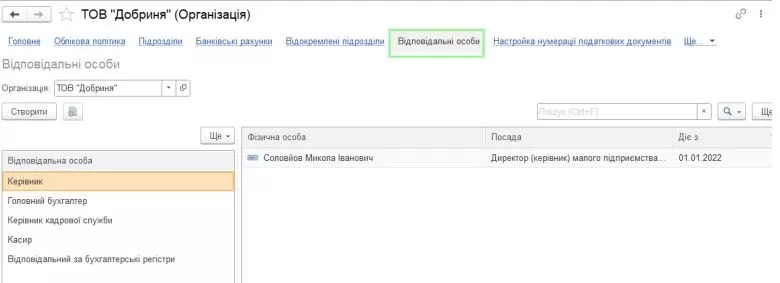
Основные справочники
Раздел "Главное" - "Настройки" - "Организации".
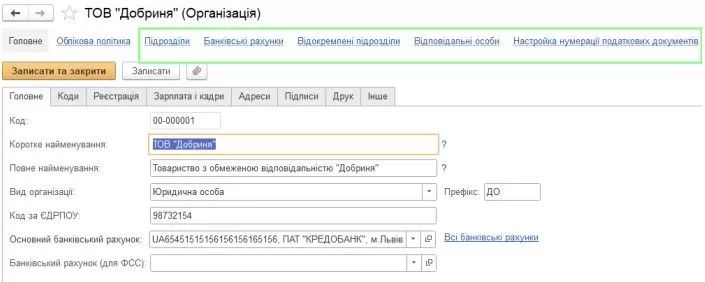
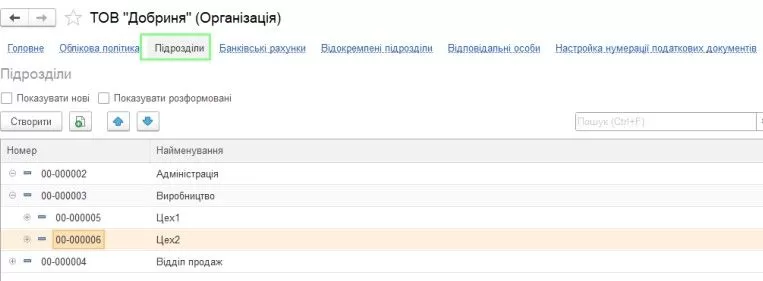
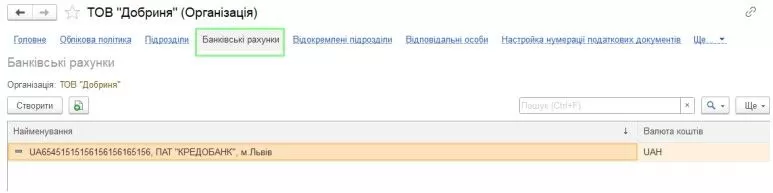
С карты предприятия доступны ссылки на следующие справочники:
-
“Подразделения”;
-
“Банковские счета”;
-
“Обособленные подразделения”;
-
“Ответственные лица” — при настройке подписантов компании можно сразу создать необходимых физических лиц или заполнить этот раздел позже.
Пример:
Другие общие справочники
Раздел «Справочники»
В этом разделе все необходимые справочники системы сгруппированы по разделам учета.
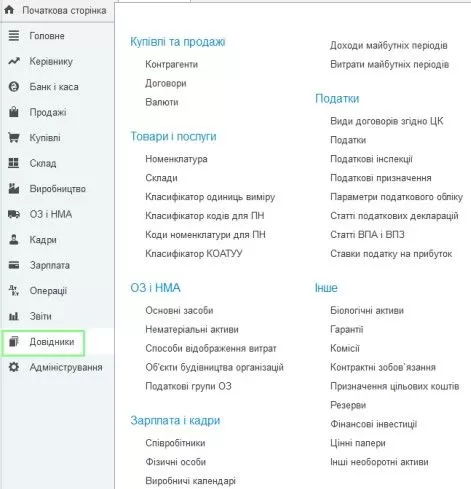
Вы можете пройти по ним и заполнить необходимую информацию, но если компания уже некоторое время работает и есть информация по остаткам, рекомендуем сначала внести остатки. В процессе внесения следует заполнить необходимые связанные справочники, а уже потом дозаполнить то, чего не было в остатках .
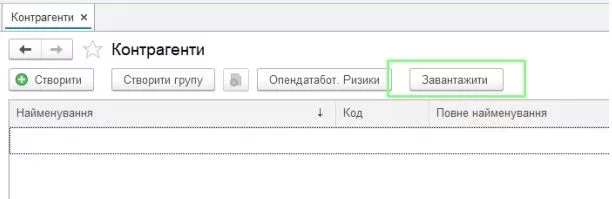
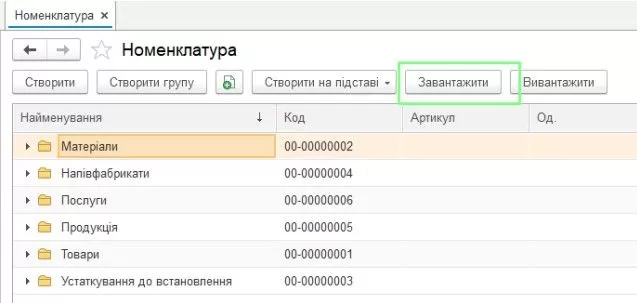
Следует отметить, что для справочников “Контрагенты” и “Номенклатура” есть возможность загрузить данные из внешнего файла.
Внесение исходных остатков
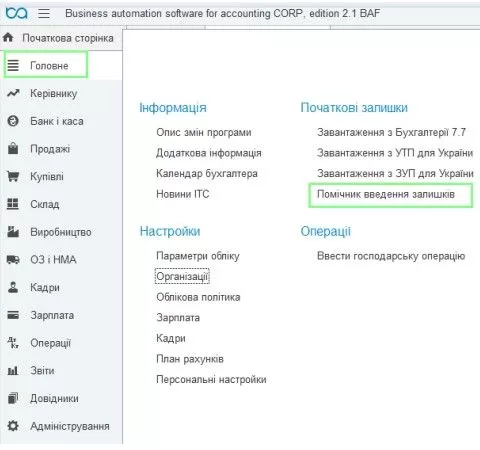
Раздел "Главное" - "Начальные остатки" - "Помощник ввода остатков"
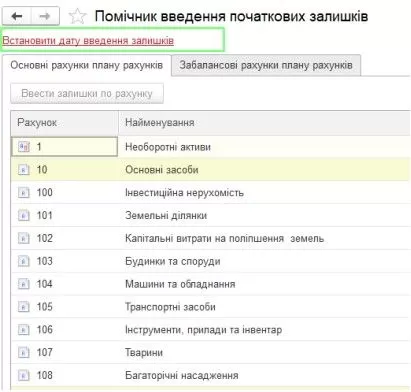
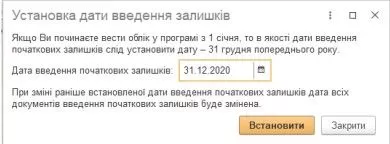
Для настройки нужно пошагово:
-
ввести в форме дату ввода остатков ;
-
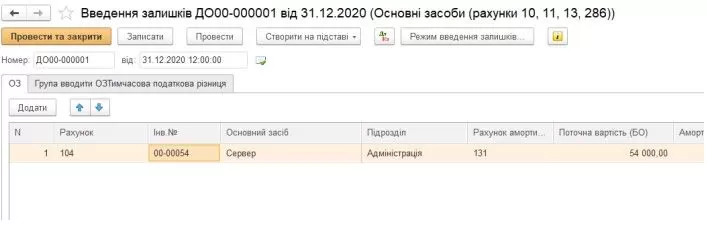
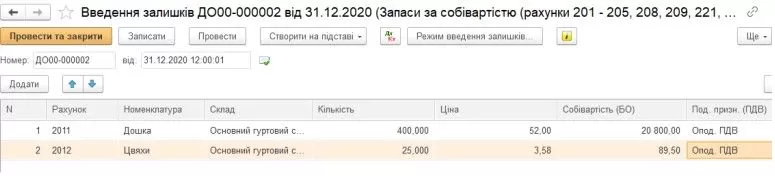
далее, для ввода остатков по какому-то счету нужно выбрать на нем функцию — «Ввести остатки по счету».
Для каждого счета будет создаваться отдельный специальный документ ввода остатков.
Пример:
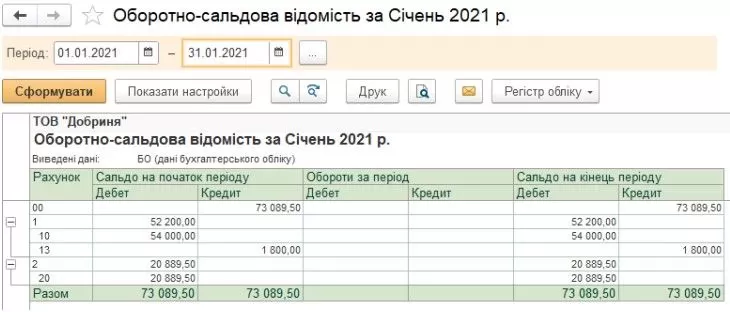
Проверить корректность внесенных остатков можно в отчете «Оборотная сальдовая ведомость».
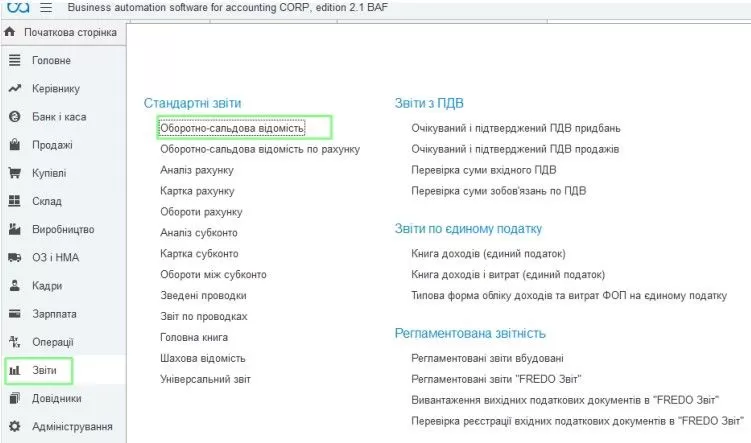
Раздел "Отчеты" - "Стандартные отчеты" - "Оборотно сальдовая ведомость"
Пример