



BAS – аналог попередніх систем автоматизації бізнесу
26.04.2026
Управлінська і фінансова звітність в BAS
26.04.2026Ні для кого не новина, що для забезпечення збереження інформації облікових систем, обов’язково потрібно регулярно створювати резервні копії баз даних. Вони допоможуть вам уникнути втрати інформації в разі виникнення проблемних ситуацій. В деяких випадках, інформація доступна для відновлення штатними засобами, але іноді, єдиним рішенням залишається відновлення інформації з раніше створеної копії бази даних.
Причинами пошкоджень баз даних можуть бути різні технічні збої в роботі обладнання, раптові порушення електроживлення, віруси, некоректне завершення роботи програми користувачами, помилки при оновленні. Але окрім цього, в процесі роботи виникають і штатні ситуації, коли вам необхідно зберегти інформацію бази даних, наприклад
- Після закриття звітного періоду
- Для розгортання додаткової бази з копії поточної
- Перед виконанням оновлення
- Перед виконанням тестування виправлення помилок бази
- Пошкодження бази даних
- І інші
В залежності від того який у вас варіант установки – файловий чи клієнт-серверний існують різні варіанти створення копії. Представимо їх в таблиці
|
Тип бази |
З користувацького інтерфейсу Копія у вигляді zip арзиву |
З конфігуратора програми Копія у вигляді *.dt файла |
Копіюванням файлу бази CD |
SQL копія засобами сервера Копія у вигляді *.bak файла |
|
Файлова |
Так |
Так |
Так |
Ні |
|
Серверна |
Так |
Так |
Ні |
Так |
Далі розглянемо по-кроково перші варіанти як створити резервну копію. Перші 3 варіанти доступні бухгалтеру чи іншому користувачу з відповідними правами. 4 варіант створення копії засобами сервера, використовується виключно адміністраторами серверів.
*Важливо. Перед виконанням вивантаження копії бази, для будь якого варіанту, усім користувачам потрібно завершити роботу в системі.
1. З користувацького інтерфейсу
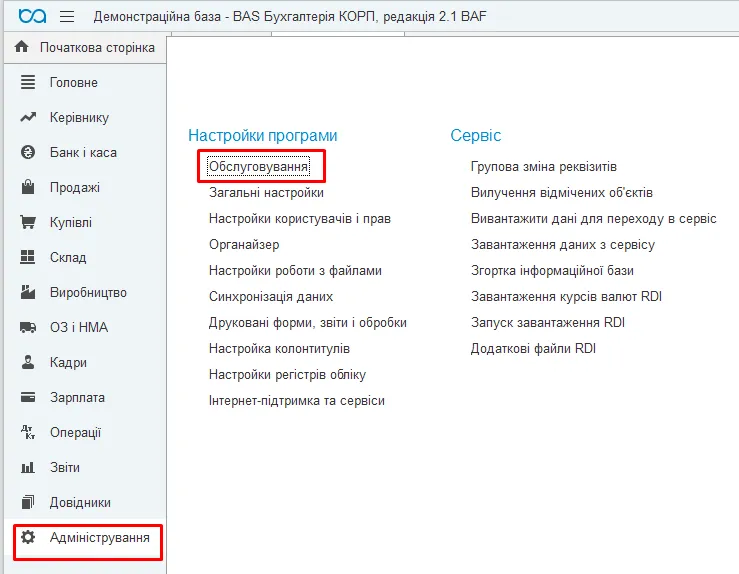
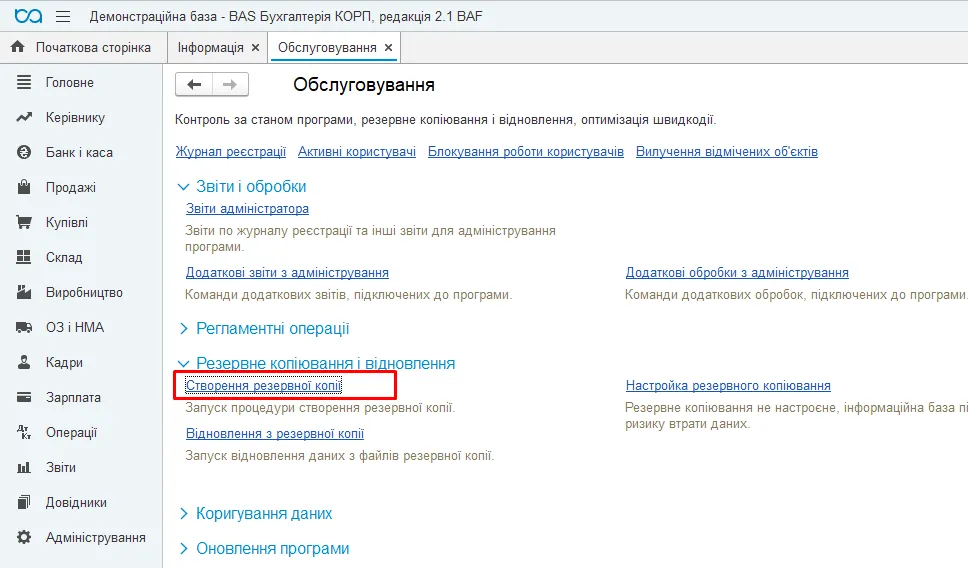
Відкрийте в програмі розділ Адміністрування – Обслуговування – Створення резервної копії
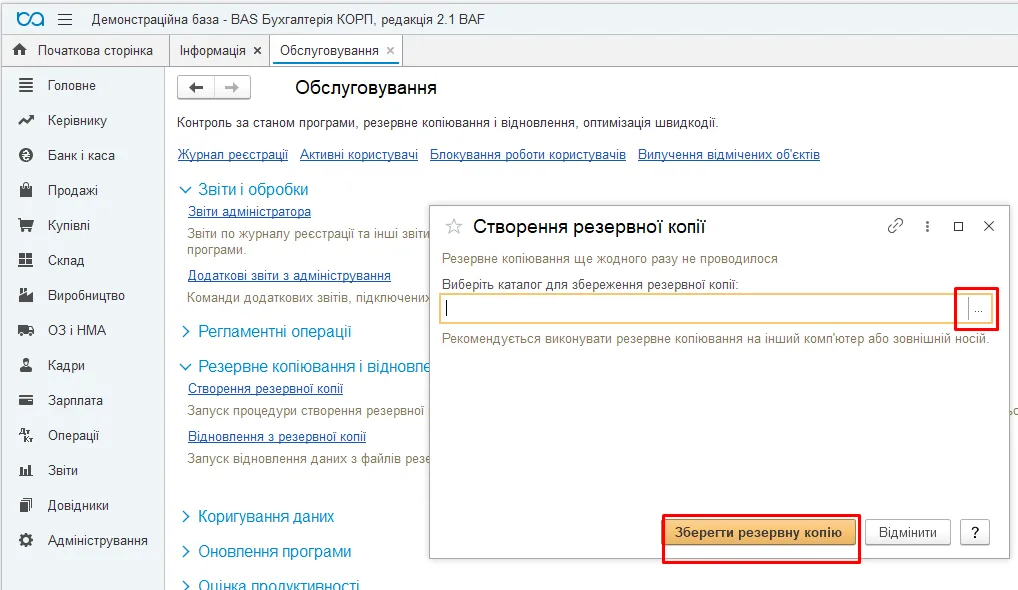
Вкажіть папку для вивантаження копії, та натисніть кнопку Зберегти резервну копію
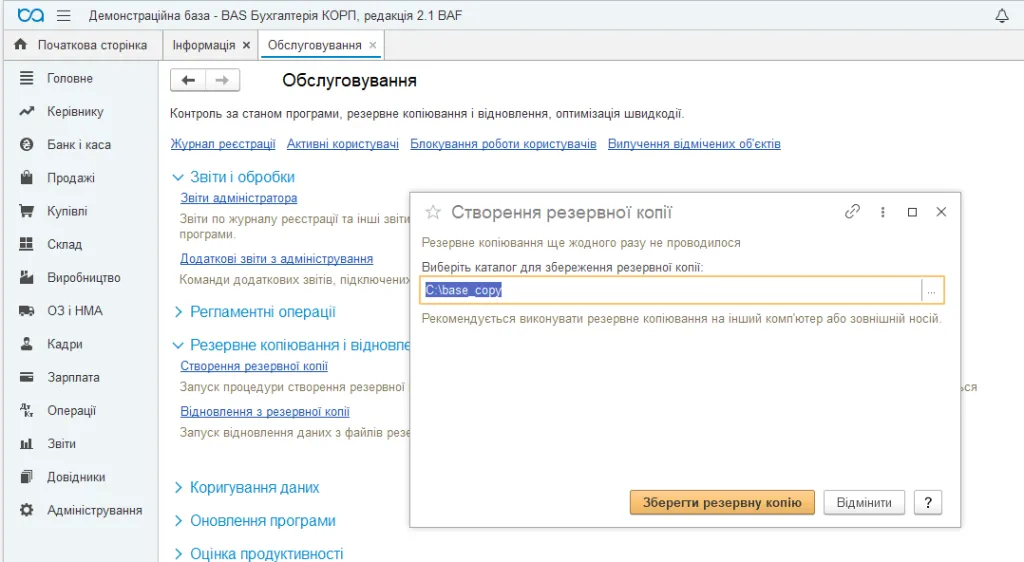
Процес вивантаження займе деякий час, протягом якого користувачі не зможуть працювати в програмі.
По закінченню, програма сама перезапуститься, і на робочому столі буде повідомлення про успішне вивантаження.
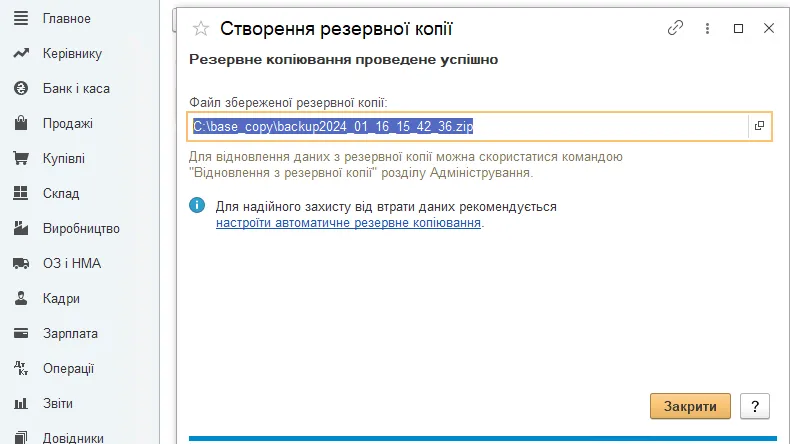
Вивантажений файл з копією ви можете записати на будь який носій.
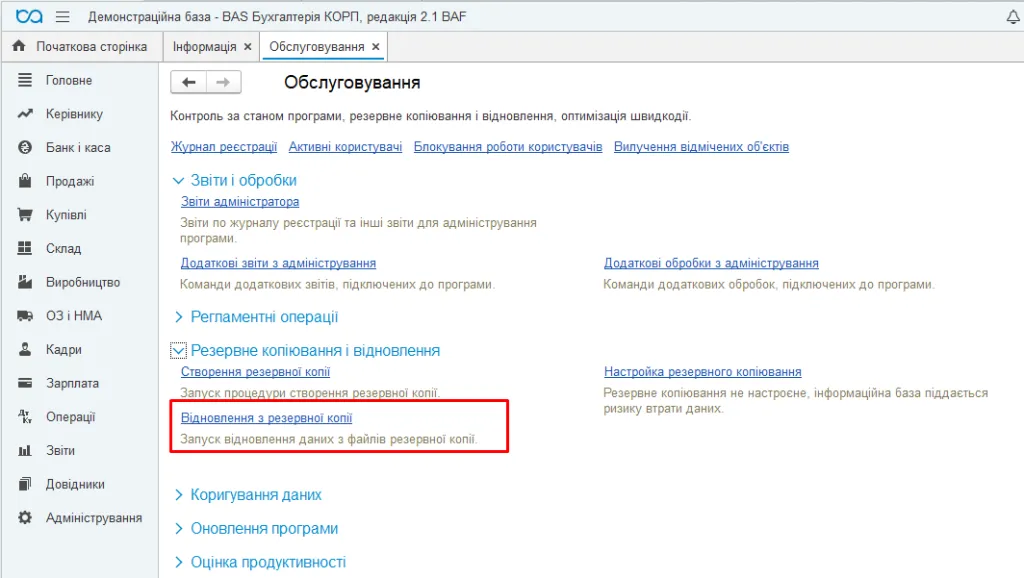
Для відновлення резервної копії у форматі архіву, треба використовувати аналогічний механізм користувацького інтерфейсу розділу Адміністрування – Обслуговування – Відновлення з резервної копії
2. З конфігуратора програми
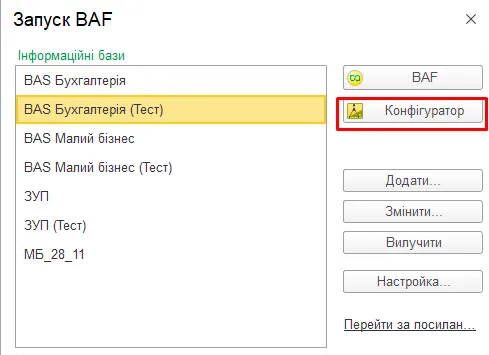
Запустіть програму в режимі Конфігуратор
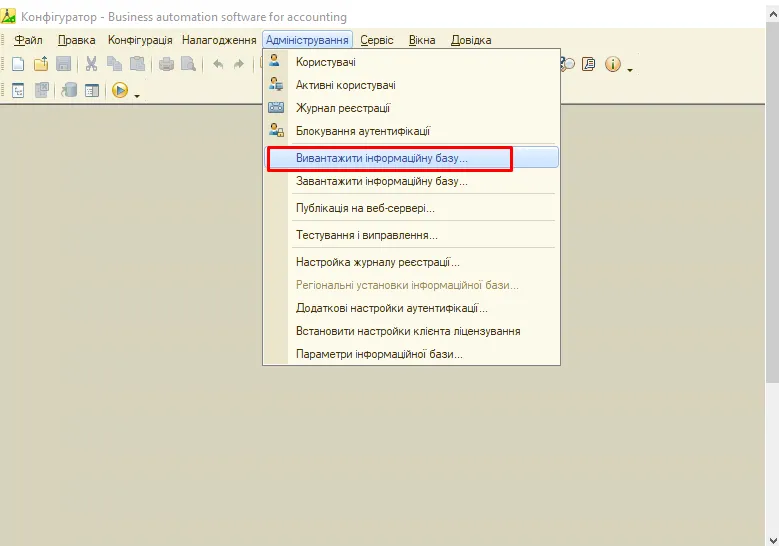
Виберіть пункт меню Адміністрування – Вивантаження інформаційної бази
Вкажіть шлях де буде створена копія, введіть назву файлу, та натисніть Зберегти
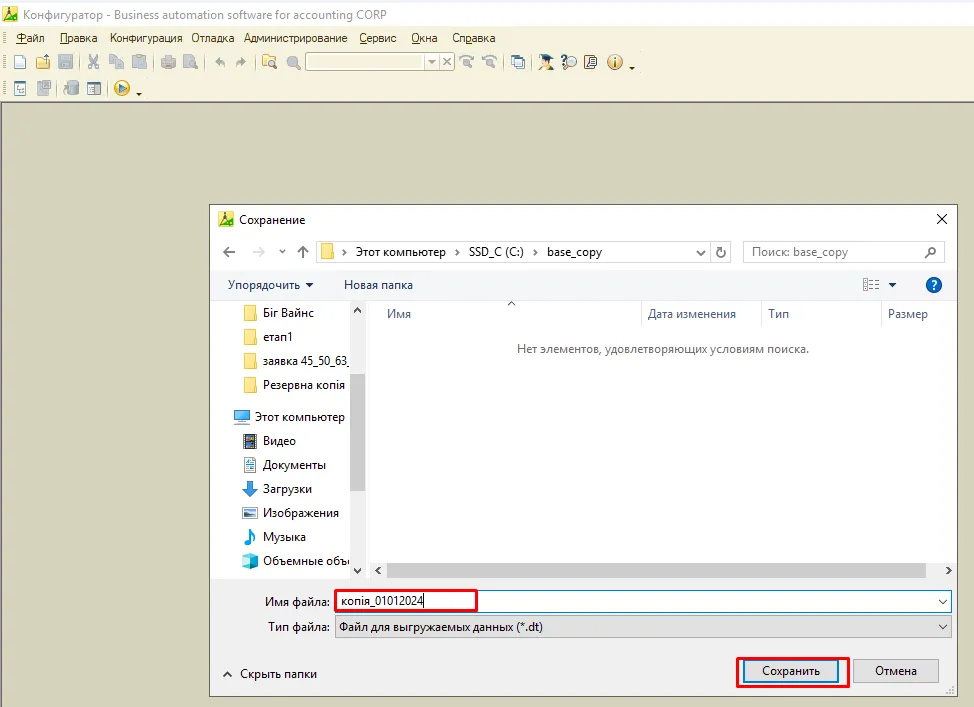
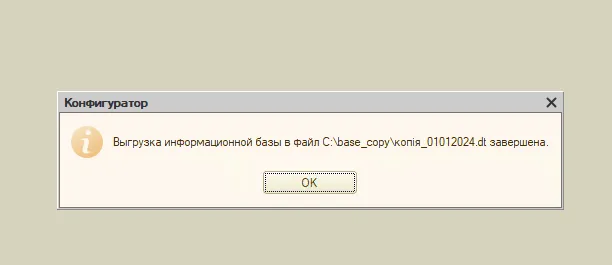
Після закінчення, з’явиться повідомлення про успішне вивантаження у файл.
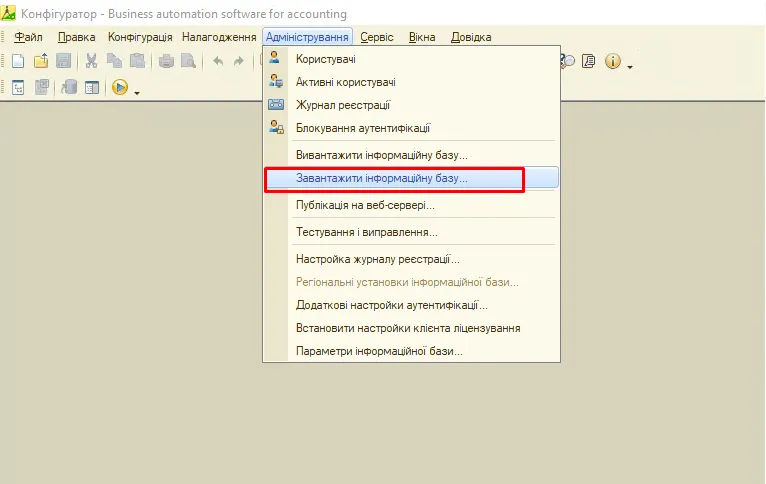
Для відновлення резервної копії з dt файлу, потрібно використовувати аналогічний механізм конфігуратора Адміністрування – Завантажити інформаційну базу
3. Копіюванням файлу бази даних
Для копіювання файлу бази даним потрібно спочатку визначити де вона розташована.
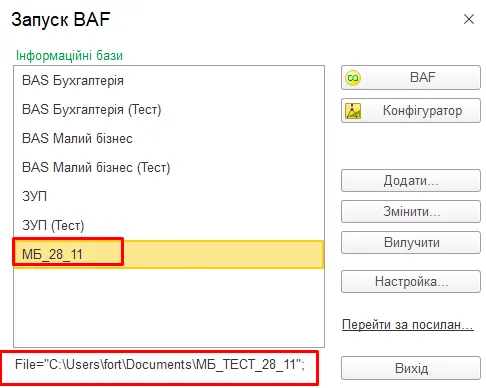
Запустіть програму, оберіть потрібну базу даних зі списку, у нижній частині вікна буде відображено шлях до неї
Відкриваємо папку по визначеному шляху і копіюємо файл 1Cv8 у відповідне місце.
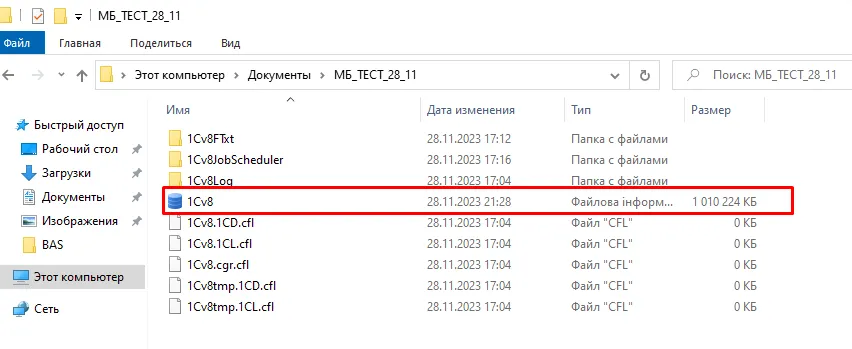
Для відновлення копії з бази створеної таким шляхом, потрібно чи створити нову папку бази даних і скопіювати туди цей файл, чи перезаписати файл замість існуючого.